Fernunterstützung ohne Öffnung von Ports
Verwenden Sie eine explizit vom Host gestartete Sitzung, damit der Support den betroffenen Computer anzeigen und steuern kann, ohne dass jeder Host dauerhaft erreichbar ist.
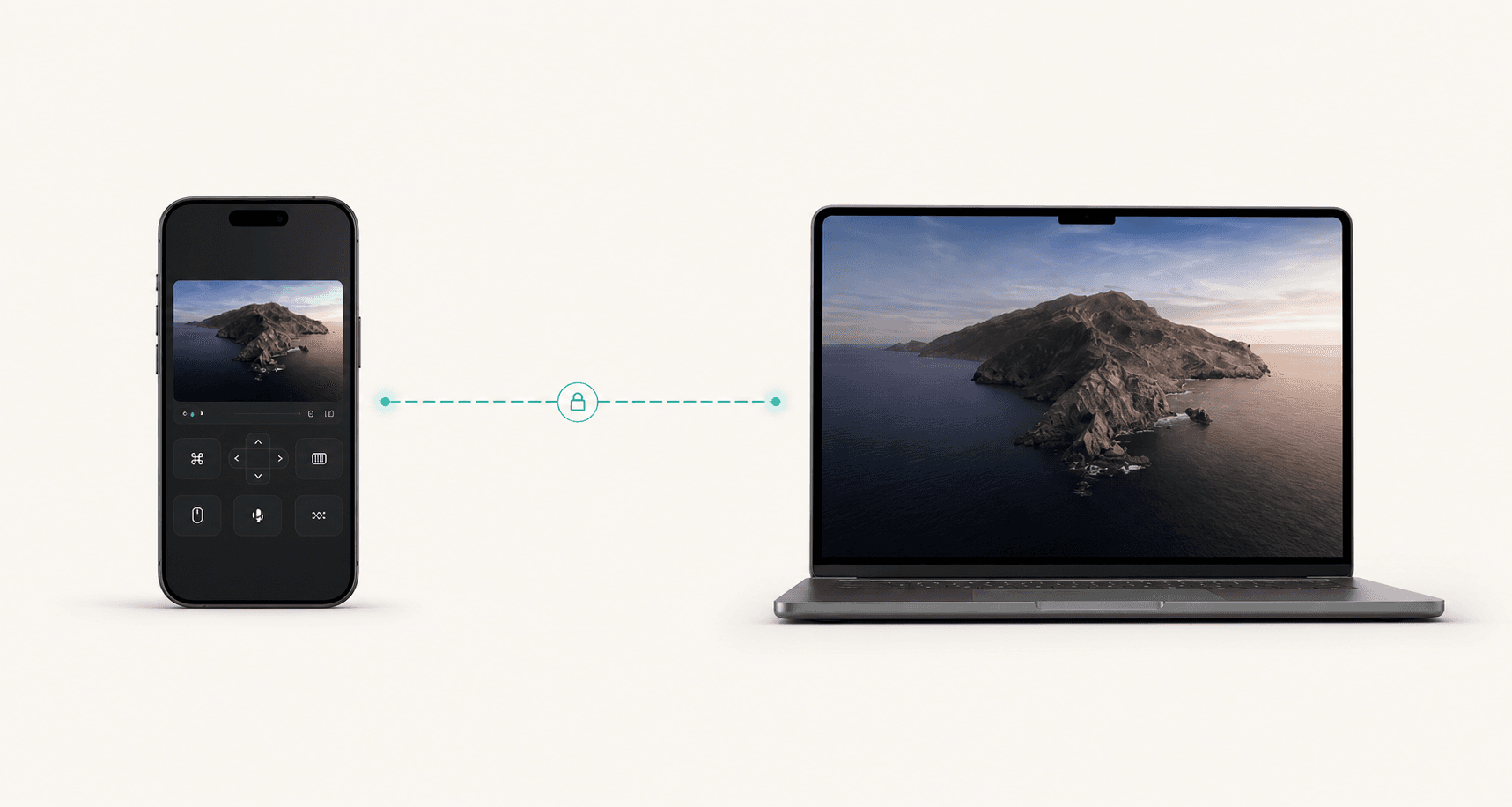
Zulässige Fehlerbehebung
Unterstützungsarbeit braucht Schnelligkeit, Zustimmung und Klarheit. Remote Comp bietet Betreibern einen sauberen Pfad, um den Host zu sehen, nur das zu steuern, was autorisiert ist, und den Routenstatus während der Fehlerbehebung sichtbar zu halten.
Explizit
Der Host startet die Sitzung und teilt bewusst einen Controller-Pfad.
Sichtbar
Betreiber können sehen, ob direktes, lokales oder privates Routing aktiv ist.
Mit Zielfernrohr
Verwenden Sie die Sitzung für den autorisierten Fix und schließen Sie sie dann.
Zuletzt auf Richtigkeit überprüft: 15. Mai 2026
Suchabsicht
Der Suchverkehr ist nur dann wichtig, wenn die Seite die eigentliche Aufgabe erfüllt. Dies sind die Situationen im Klartext, um die sich dieser Leitfaden dreht.
Fernunterstützung ohne Öffnung von Ports
Verwenden Sie eine explizit vom Host gestartete Sitzung, damit der Support den betroffenen Computer anzeigen und steuern kann, ohne dass jeder Host dauerhaft erreichbar ist.
sichere Fernsteuerung für den internen IT-Support
Der Ablauf basiert auf Zustimmung, Routensichtbarkeit, kurzen Sitzungen und dem Schließen der Verbindung nach der autorisierten Fehlerbehebung.
Fehlerbehebung bei der WebRTC-Remotedesktopverbindung
Führen Sie eine Diagnose durch, überprüfen Sie den Routenstatus und bestätigen Sie Browser- und Betriebssystemberechtigungen, bevor Sie das Problem als Benutzerfehler behandeln.
Beste Passform
Nutzen Sie die Seite als Entscheidungshilfe, bevor Sie eine Sitzung starten. Das Ziel besteht darin, den richtigen Arbeitsablauf deutlich zu machen und nicht jedes Problem wie ein Fernsteuerungsproblem aussehen zu lassen.
Interne Supportteams helfen Teamkollegen bei lokalen App- oder Mac-Problemen.
Vom Gründer geleiteter Kundensupport, bei dem Schnelligkeit und Vertrauen zählen.
Betriebsteams überprüfen den Kiosk-, Labor-, Studio- oder Workstation-Status.
Sicherheitsbewusste Teams, die keine permanenten eingehenden Zugriffspfade wünschen.
Ergebnisse
Das Produktversprechen ist am stärksten, wenn Latenz, Autorisierung und Gerätekontext gleichzeitig wichtig sind.
Bediener sehen den tatsächlichen Bildschirm- und Routenstatus, anstatt vage Screenshots in Vermutungen umzuwandeln.
Der Host startet die Sitzung absichtlich und kann sie beenden, wenn der Support abgeschlossen ist.
Die Unterstützung kann erfolgen, ohne dass permanente Eingangsports auf jedem Computer verfügbar gemacht werden.
Entscheidung
Anwendungsfallkonsole
Support und Betrieb
Regler
Telefon oder Browser
Route
Direkt, wenn möglich
Host
Vertrauenswürdige Maschine
Geführte Lösung
Konzipiert für vereinbarte Sitzungen, bei denen ein menschlicher Gastgeber anwesend ist.
Route plus Bildschirm
Beheben Sie Fehler bei Berechtigungen, Netzwerkanpassung und dem tatsächlichen Desktop in einem Arbeitsgang.
Kein stehender Tunnel
Vermeiden Sie eine ständige Erreichbarkeit, wenn eine kurze Support-Sitzung ausreicht.
Runbook
Bestätigen Sie, was der Bediener sehen und steuern wird, bevor der Host mit der Freigabe des Bildschirms beginnt.
Die Person mit dem betroffenen Computer öffnet den Host, genehmigt Betriebssystem-Eingabeaufforderungen und gibt den Controller-Pfad frei.
Überprüfen Sie den Bildschirm, die Netzwerkroute, die Browserunterstützung und die lokalen Berechtigungen, ohne zu erraten, warum sich die Sitzung langsam oder blockiert anfühlt.
Nehmen Sie die Änderung vor, bestätigen Sie das Ergebnis mit dem Benutzer, notieren Sie die Ursache und beenden Sie die Sitzung, bevor Sie fortfahren.
Alternativen
Starke Anwendungsfallseiten sollten den Leuten sagen, wann sie die Prämisse nicht kaufen sollten. Dies sind die saubereren Pfade, wenn eine Live-Desktop-Sitzung Risiken oder unnötige Reibung mit sich bringen würde.
Geräteregistrierung, Richtliniendurchsetzung und Compliance-Berichte gehören zu den Verwaltungstools und nicht zur Ad-hoc-Fernsteuerung.
Wenn das gleiche Problem immer wieder auftritt, sammeln Sie Protokolle und beheben Sie die Ursache, anstatt den Bildschirm wiederholt zu übernehmen.
Konto-, Abrechnungs- und Datenschutzprobleme sollten über die dokumentierten Supportoberflächen und nicht über die Bildschirmsteuerung erfolgen.
Offene RessourceRoutenplaner
Remote Comp ist nach Möglichkeit direkt, aber erstklassige Remote-Workflows benennen den Fallback, bevor der Benutzer ihn benötigt.
Ein Teamkollege oder Kunde befindet sich in einem Netzwerk, das direkte WebRTC-Pfade zulässt.
Die Behebung kann schnell erfolgen, da der Routenstatus für den Bediener sichtbar ist.
Der Support erfolgt im selben Büro, Labor, Klassenzimmer oder Heimnetzwerk.
Nutzen Sie die lokale Erreichbarkeit, bevor Sie zur umfassenderen Fehlerbehebung im Netzwerk übergehen.
Interne Betriebsteams verwalten vertrauenswürdige Geräte über strenge Netzwerke hinweg.
Der Support-Workflow hängt von einer kontrollierten privaten Infrastruktur ab.
Checkliste für die Einrichtung
Leitplanken
FAQ
Das FAQ ist auf der Seite sichtbar und wird in strukturierten Daten widergespiegelt, sodass Benutzer und Suchsysteme die gleiche Antwort erhalten.
Erklären Sie, was der Operator sieht, was er steuern muss und wann die Sitzung endet, bevor der Host den Controller-Pfad freigibt.
Nein. Es eignet sich am besten für explizite, genehmigte Supportsitzungen. Geräteverwaltung, Protokollierung und automatisierte Behebung sollten separate Systeme bleiben.
Notieren Sie das Symptom, die Ursache, die verwendete Route, die geänderten Berechtigungen und den nächsten Besitzer, damit das gleiche Problem beim nächsten Mal leichter gelöst werden kann.
Erkunden
Greifen Sie von überall auf Ihren Entwicklungscomputer, Ihre Renderbox oder Ihre Workstation zu.
Anwendungsfall lesenFühren Sie Demos auf Ihrem Computer mit voller Kontrolle über ein Telefon oder Tablet aus.
Anwendungsfall lesenSchnappen Sie sich eine Datei, führen Sie einen Build aus oder reparieren Sie schnell etwas, während Sie unterwegs sind.
Anwendungsfall lesenFertiger Weg
Koppeln Sie den Controller, überprüfen Sie die Diagnose und verwenden Sie die Sitzung für die spezifische Aufgabe, die auf dieser Seite beschrieben wird.